Astuces
Taper est plus discret : comment protéger ce qui s’affiche sur ton écran
Pourquoi taper au clavier est plus discret que dicter, et comment protéger ton écran des regards indiscrets dans le train, au café et au bureau.
Traduit automatiquement de l’allemand. Lire l’original
Dans Pourquoi apprendre à taper quand l’IA peut dicter ?, nous avons vu quand la dictée aide et quand le clavier fait mieux. Un point mérite son propre article : la confidentialité.
Qui écoute quand tu dictes
Dicter, c’est parler à voix haute. En open space, dans le TGV ou au café, tout le monde autour entend, y compris les noms, les chiffres et les informations de santé.
Il y a aussi la technique. Beaucoup d’outils de dictée ne traitent pas l’enregistrement sur ton appareil, mais sur les serveurs du fournisseur. Ce qu’il advient de ta voix et de ton texte est décrit dans sa politique de confidentialité. Pour un contenu confidentiel, mieux vaut la lire avant.
Ce qui reste chez toi quand tu tapes
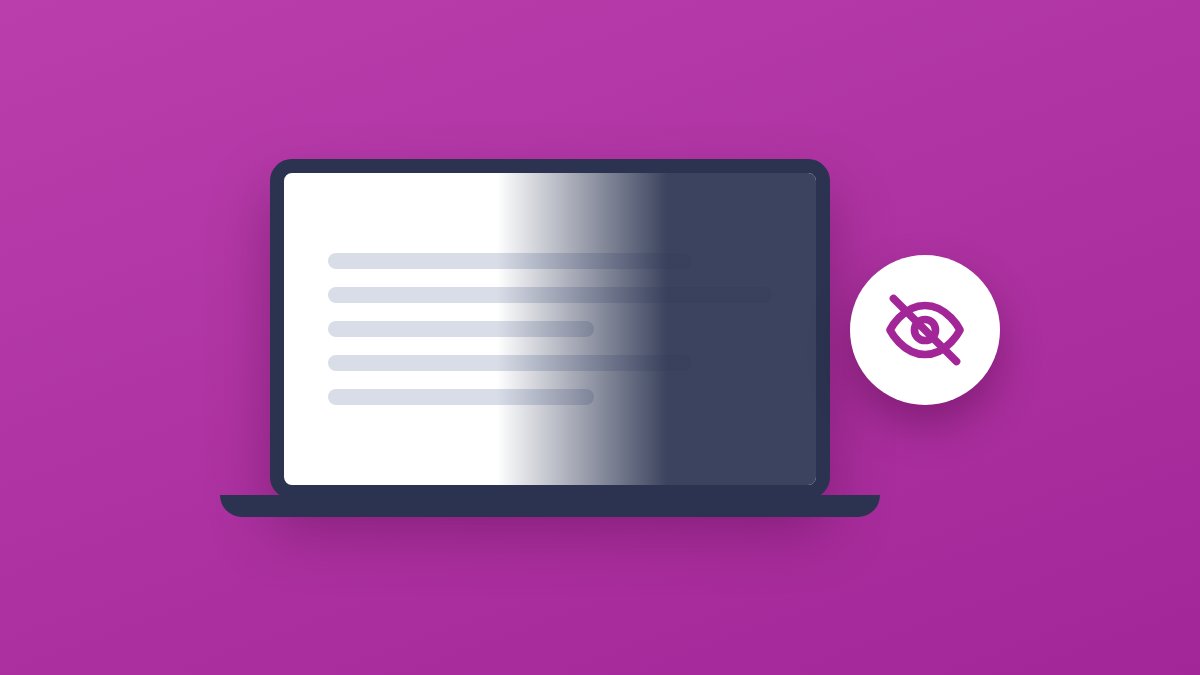
Quand tu tapes, le texte naît sur ton appareil, et personne dans la pièce ne l’entend. Pour le lire, il faut regarder ton écran. C’est là que tu peux agir.
Empêcher la lecture par-dessus l’épaule
En anglais, on parle de shoulder surfing. C’est rarement volontaire, mais ça arrive souvent. Quelques gestes simples aident :
- Bien choisir sa place. Un mur ou une fenêtre dans le dos, l’écran jamais tourné vers l’allée. Dans le train, la place côté fenêtre vaut mieux que côté couloir.
- Incliner l’écran et baisser la luminosité. Un angle plus plat et moins de luminosité rendent le texte plus difficile à lire de côté.
- Utiliser un filtre de confidentialité. Il en existe pour les portables et les écrans. De face, l’image est nette ; de côté, elle devient sombre.
- Activer l’écran de confidentialité intégré. Certains portables professionnels en ont un, par exemple HP Sure View, Lenovo PrivacyGuard ou Dell SafeScreen. Il s’active généralement avec une touche de fonction. Le manuel de ton appareil te le dira.
Quand tu te lèves
Verrouille ton écran, même pour une demi-minute. Le plus rapide, ce sont ces raccourcis :
| Système | Raccourci |
|---|---|
| Windows | Win + L |
| macOS | Ctrl + Cmd + Q |
| Linux (GNOME) | Super + L |
Règle aussi un verrouillage automatique après quelques minutes. Windows, par exemple, peut se verrouiller tout seul grâce au verrouillage dynamique dès que ton téléphone associé s’éloigne.
De petites habitudes
- Verrouiller l’écran à chaque fois. Dès que tu te lèves, pas seulement au café. Au bout de quelques jours, tu le fais sans y penser.
- Des notifications sans aperçu. Sinon, le message privé s’affiche en pleine présentation.
- Les mots de passe, sans spectateurs. Et de préférence sans regarder le clavier.
- En visioconférence, partager une seule fenêtre. Pas tout l’écran.
Taper à l’aveugle aide aussi ici
Quand tu n’as pas besoin de regarder le clavier, tu gardes l’esprit libre pour ce qui t’entoure et tu remarques plus vite si quelqu’un se tient derrière toi. Et si tu tapes vite, tu en as plus vite fini avec les saisies confidentielles.
La dictée a ses atouts. Quand il s’agit de contenus confidentiels, une frappe à l’aveugle sûre est le choix le plus discret.
Apprends-la avec Keypacer : en quelques minutes, l’entraîneur repère tes touches les plus faibles et construit tes exercices à partir d’elles, gratuitement et directement dans ton navigateur. Commencer l’entraînement