Teclado
Para fãs de teclado: layouts e formatos
ABNT2, Colemak, 60% ou teclado dividido. O que layout e formato mudam na digitação, o que trazem de verdade e o que é só marketing.
Traduzido automaticamente do alemão. Ler o original
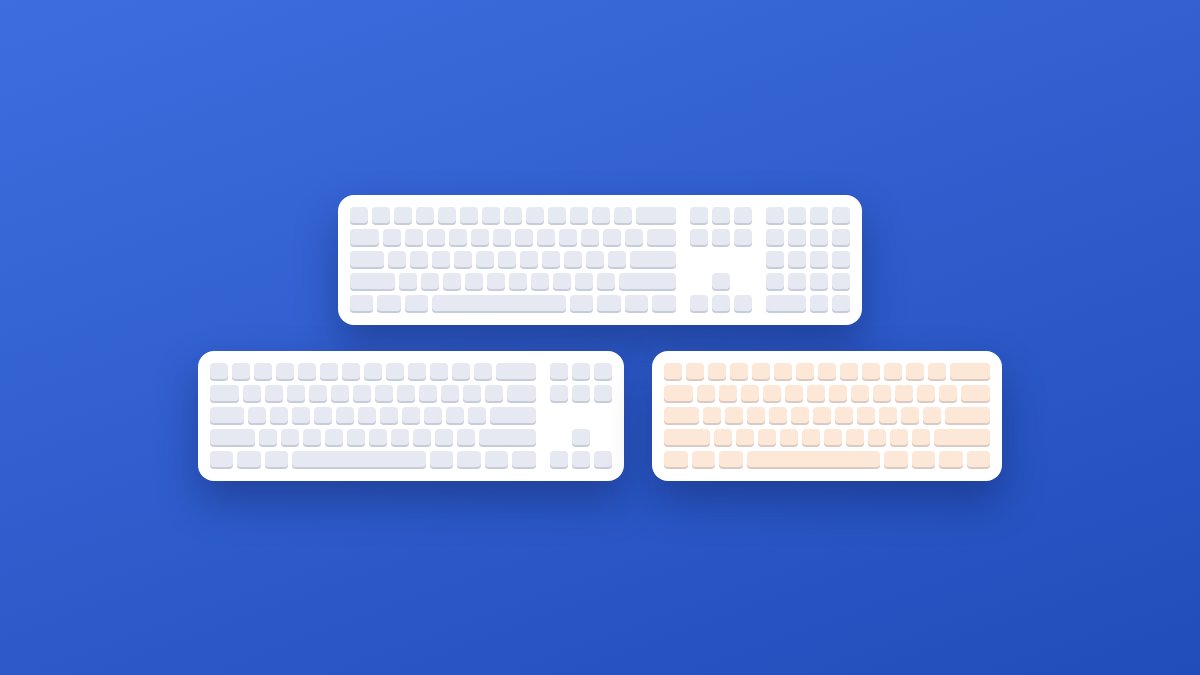
Quem começa a se interessar por teclados descobre logo um mundo à parte: outros layouts, gabinetes menores, teclados divididos, switches mecânicos de todas as cores do arco-íris. Duas coisas diferentes costumam ser confundidas aqui. O layout define qual caractere fica em qual tecla. O formato define quais teclas existem e onde elas ficam.
Layouts: qual caractere fica onde
A maioria digita no layout do próprio país:
- ABNT2 no Brasil, um QWERTY com a tecla Ç ao lado do L e teclas próprias para acentos
- QWERTY também nos EUA, no Reino Unido, em Portugal, na Espanha, na Itália, na Polônia e em muitos outros países
- QWERTZ na Alemanha, na Áustria e na Suíça, e AZERTY na França e na Bélgica
Esses layouts vêm da época da máquina de escrever, e ninguém os projetou para os dedos se moverem o mínimo possível. Para isso existem alternativas:
- Dvorak (1936): todas as vogais à esquerda na fileira central, as consoantes mais frequentes à direita.
- Colemak (2006): mantém muitas teclas no lugar do QWERTY, inclusive Z, X, C e V para copiar e colar, e coloca as letras mais frequentes na fileira central.
- Colemak-DH: uma variante do Colemak que desce o D e o H uma fileira, porque o meio da fileira central é desconfortável para os indicadores.
O que um layout diferente traz
Segundo as análises mais comuns de textos em inglês, no QWERTY só cerca de um terço dos toques cai na fileira central. No Dvorak e no Colemak são cerca de dois terços. Os dedos percorrem menos caminho, e muita gente acha a digitação mais tranquila e mais confortável para as mãos.
Isso, sozinho, não deixa ninguém mais rápido. Os digitadores mais rápidos do mundo usam todos os layouts, inclusive o QWERTY. E trocar custa tempo: se você já digita sem olhar, a velocidade cai quase a zero e leva algumas semanas para voltar. A troca funciona melhor se você deixar o layout antigo de lado por completo durante um tempo. Essa fase pode ser cansativa.
Trocar vale a pena principalmente se você:
- está aprendendo a digitar sem olhar de qualquer forma e ainda não tem hábitos fixos,
- escreve muito e quer poupar as mãos,
- gosta de experimentar.
Dvorak e Colemak foram feitos para o inglês. Para ç, til e acentos, você precisa de uma camada extra ou de uma combinação de teclas. Tem solução, mas vale pensar nisso antes.
Formatos: quais teclas você tem
| Formato | O que sai | Teclas (aprox.) |
|---|---|---|
| Tamanho completo | nada | 104 |
| TKL (sem teclado numérico) | teclado numérico | 87 |
| 75% | teclado numérico, tudo mais junto | 84 |
| 65% | teclado numérico e teclas F, as setas ficam | 68 |
| 60% | teclado numérico, teclas F, setas e teclas de navegação | 61 |
Os números valem para o formato americano ANSI. O ABNT2 tem duas teclas a mais: uma ao lado do Shift esquerdo e a de / e ? ao lado do Shift direito. Muitos teclados pequenos importados só existem em ANSI. Nesse caso, a / muda de lugar e o Ç passa a exigir uma combinação, então confira antes de comprar.
Teclados menores economizam espaço e deixam o mouse mais perto da mão. O que falta fica numa segunda camada, normalmente com uma tecla Fn. Escrevendo texto, quase não se nota. Com planilhas, colunas de números ou programação com muitas setas, nota-se mais.
Há ainda formatos especiais:
- Teclados divididos separam o teclado em duas metades. Os ombros ficam mais abertos e os pulsos mais retos.
- Teclados ortolineares colocam as teclas em colunas retas, em vez de escalonadas. Isso combina melhor com o movimento dos dedos, mas exige adaptação.
Mecânico, slim ou de notebook
Switches mecânicos têm um ponto de acionamento bem perceptível, e muita gente gosta dessa sensação. Mas um teclado caro normalmente não deixa você mais rápido nem mais preciso. O que importa mais é se acostumar com um teclado até os movimentos saírem sozinhos. Se você alterna entre o teclado do notebook e o da mesa, vai sentir a diferença no começo, mas se adapta rápido.
Como ajustar o Keypacer
- Layout: o Keypacer reconhece seu layout pelas teclas que você digita. Você também pode escolher no menu. São suportados ABNT2 (Brasil), QWERTY (EUA, Reino Unido, Portugal, Espanha, Itália, Polônia, Suécia e Finlândia), QWERTZ (Alemanha, Suíça), AZERTY (França, Bélgica), Dvorak, Colemak e Colemak-DH.
- Perfis de teclado: você pode criar até oito, por exemplo notebook, mesa e escritório. O Keypacer mantém um perfil separado para cada um, e você vê em qual é mais rápido.
- Formato: não faz diferença para o treinador. Você pratica letras, pontuação e caracteres especiais que todo teclado tem.
Quer aprender um layout novo? Crie um novo perfil de teclado no Keypacer. O progresso no layout antigo fica separado, e você acompanha como recupera o ritmo no novo.